科技數碼FUGAMERS / STORY
Steam Deck 買遊戲前可查平均 FPS 怎樣看分布圖、90 與 45 幀落差?
Steam 商店加入玩家匿名提供的 Steam Deck 平均幀率及分布圖。數字有樣本門檻,OLED/LCD 預設上限亦不同;了解統計限制,比單看已驗證標籤更有用。
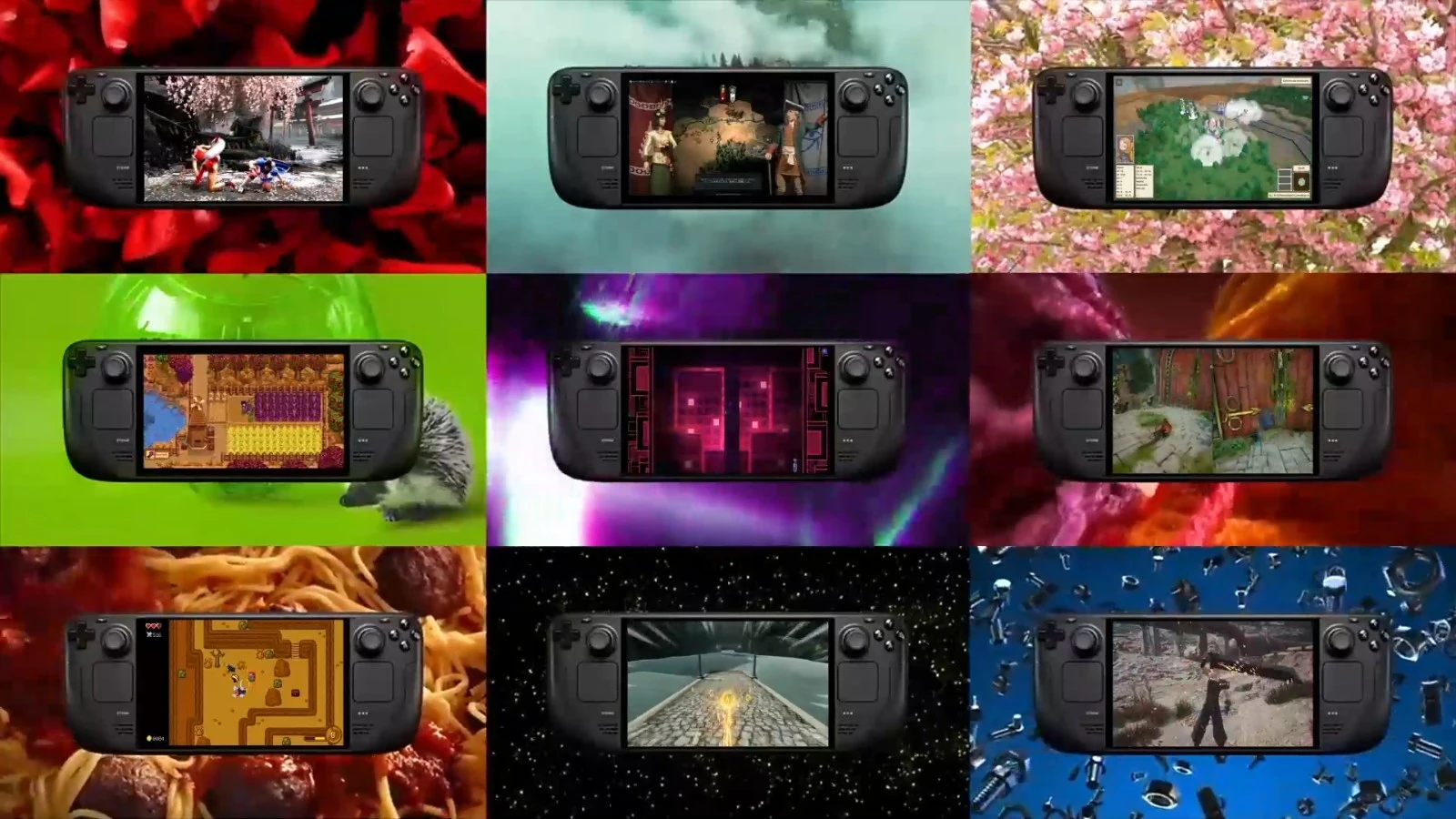
見到 Steam Deck「已驗證」,仍會擔心買返來是否夠順?Steam 現在讓你在落單前多看一組數據:其他玩家在 Deck 上玩同一款遊戲時的平均 FPS,以及不同幀率所佔的比例。Valve 於香港時間 11 月 10 日公開這項更新;數字反映匿名收集的實際遊玩資料,並非每位玩家都會得到的效能保證。
先找相容性詳情,再打開分布圖
在遊戲的 Steam 商店頁,進入「Steam Deck 相容性」,再按「深入了解」,便可查閱已有資料的遊戲。Steam 用戶端測試版的收藏庫亦會顯示這些資訊。官方表示,已有數千款經相容性測試的遊戲提供數據,涵蓋「已驗證」、「可遊玩」及「不支援」三種評級,並非只有綠色標籤的作品。
平均值旁的詳細檢視可以展開幀率分布直方圖,顯示各個幀率區間的樣本比例。Valve 指出,較低幀率位置的小柱可以幫助了解卡頓出現的情況。FuGamers 建議先看平均值是否接近自己的目標,再留意低幀率區間;一個平均數,很難交代整段遊玩是否穩定。
OLED 90、LCD 60 是收樣條件,不是效能承諾
Valve 只把裝置設為預設幀率上限的樣本納入這組統計:Steam Deck OLED 為 90 FPS,LCD 為 60 FPS。這是讓比較基準較一致的篩選條件,不代表所有遊戲都能跑到該上限。官方亦設有匿名資料點的最低門檻,收集量足夠才顯示平均值及分布,因此找不到圖表不等於遊戲不能玩。
另一個容易誤會的地方,是遊戲內的畫面設定。官方英文 FAQ 的說法是統計沒有把玩家自訂設定的差異納入考量,並非所有改過畫質的樣本都被排除。因此,不能把圖表直接解讀為某套固定畫質設定的跑分,更不能拿它保證自己的解像度、特效選項會得到同樣結果。
看到 90 與 45 FPS 之間有明顯空檔,也未必代表遊戲只會在這兩種速度運作。Valve 解釋,VSync 會為了避免畫面撕裂,把呈現節奏與螢幕更新率同步;在 90Hz 顯示下,部分未能持續趕上目標的畫格會呈現 90、45 交替的模式。遊戲本身的限制亦可能影響圖形,判讀時應連同設定一起看。
分享資料可自行選擇,評級仍要一起參考
這批資料來自選擇提供匿名幀率資訊的 Steam Deck 玩家。你可以在 Steam 帳戶設定的「資料與瀏覽」中,調整「匿名遊戲幀率資料」選項。桌面 Steam 用戶端邀請玩家加入資料分享的提示,目前在測試版提供,官方計劃日後向所有用戶推出;擴展至更多裝置仍屬後續方向。
FuGamers 認為,最實用的用法是把相容性評級與幀率資料放在一起看。標準測試下的「已驗證」,不一定符合你偏好的流暢度;因效能而列為「不支援」的遊戲,亦可能有人接受其表現。先定好自己想要的體驗,再參考分布與統計限制,會比把某個標籤當成購買保證更有幫助。本文整理官方資料,沒有聲稱由我們進行實機測試。
故事讀完,話題繼續。
玩家討論
正在確認登入狀態…
留言經審核後公開。只顯示最近 50 則可見留言。
暫時未有可顯示的留言。