科技數碼FUGAMERS / STORY
Windows 11可選預覽加入雲端重建與右鍵自訂:重裝前要分清刪除資料選項
KB5127936適用Windows 11 25H2及26H2,右鍵選單與Cloud rebuild分批推出;重建會移除本機資料,並非保留檔案的普通更新。
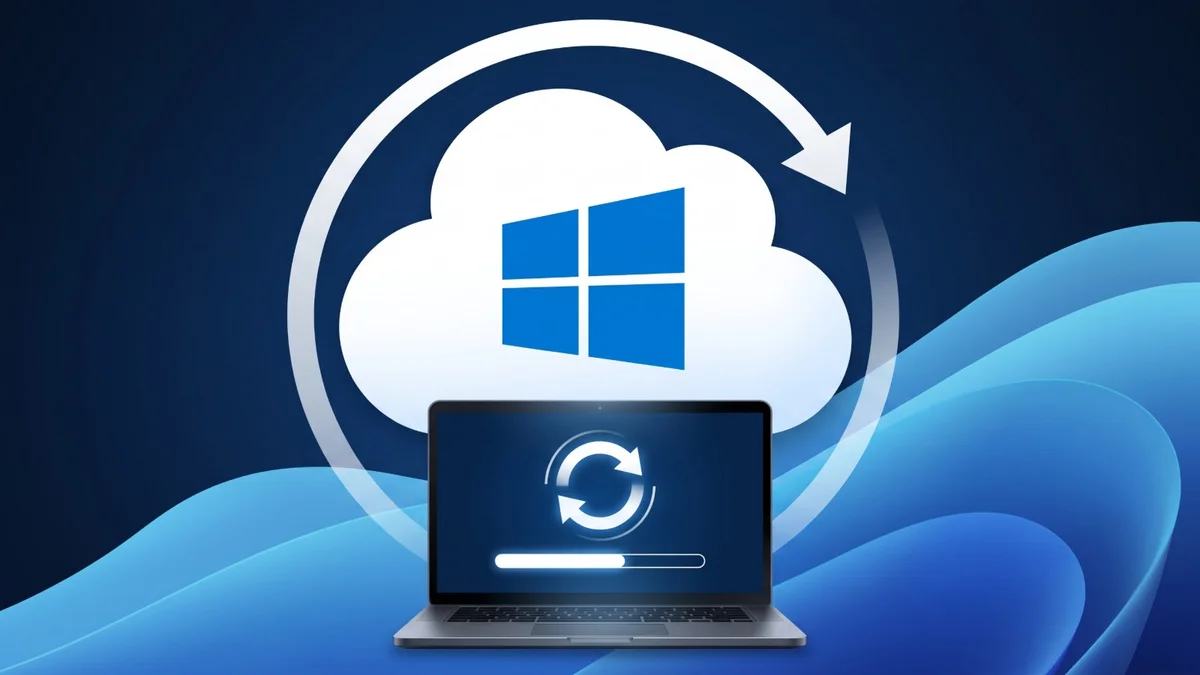
Windows 11今次兩項新功能,分別關乎每日操作和系統救援,使用前卻要分開理解。右鍵選單可以調整常用指令,Cloud rebuild則是重新安裝系統的復原工具;後者涉及移除資料,不是按一下便保留所有檔案的普通更新。
可選預覽適用哪些版本?
微軟10月28日發布的KB5127936適用Windows 11 25H2及26H2,對應組建26200.9818及26300.9818。這是非安全性預覽更新,可到Windows Update的進階選項查看可選更新。新功能分階段推出,所以即使已安裝更新,不同電腦亦可能未在同一時間看見相同選項;11月2日的來源報道日期不等於功能當天才首次推出。
右鍵選單按自己的習慣整理
更新後可從右鍵選單底部的Customize menu進入設定,決定顯示哪些內置指令及應用程式擴充項目。例如開關傳送至、建立捷徑或加入列印,亦可調整擴充項目在主選單、子選單顯示。剪下、複製等常用操作可改用文字項目,內容選項亦可移到最底,毋須為配合預設排列改變自己的使用習慣。
雲端重建前,先確認備份與網絡
Cloud rebuild會從Windows Update下載Windows映像及裝置驅動程式,減少預先準備USB安裝媒體的需要。系統仍能啟動時,可從設定的系統、復原頁尋找Rebuild PC;無法啟動時則可由Windows復原環境的疑難排解選項進入。實際可用情況仍取決於功能推出進度,以及電腦的復原環境能否正常連線。
最需要看清楚的是移除檔案與移除並清理檔案兩個選項。官方文件說明,重建會移除本機檔案、帳戶、應用程式及設定;選擇額外清理時,會要求儲存硬件執行清除,操作不可逆。開始前須核對Windows版本、語言及目標磁碟,不應把它理解為保留個人資料的修復按鈕。
復原環境需要合適的網絡驅動及互聯網連線。今次更新亦開始讓WinRE沿用符合條件的已存Wi-Fi設定,但不能推定每部電腦、每種網絡都能自動連上。FuGamers建議先確認重要資料另有可用備份,接上電源再考慮重建;若只是想整理右鍵選單,毋須因此啟動系統重裝。
故事讀完,話題繼續。
玩家討論
正在確認登入狀態…
留言經審核後公開。只顯示最近 50 則可見留言。
暫時未有可顯示的留言。